Advanced Analytics: Track Setiap Edit Dan Kesannya Pada Conversion
Feature baru Baya yang track setiap edit pada sales page dan lead gen page korang, tunjuk exactly berapa percentage point CTA Rate dan Checkout Rate berubah.
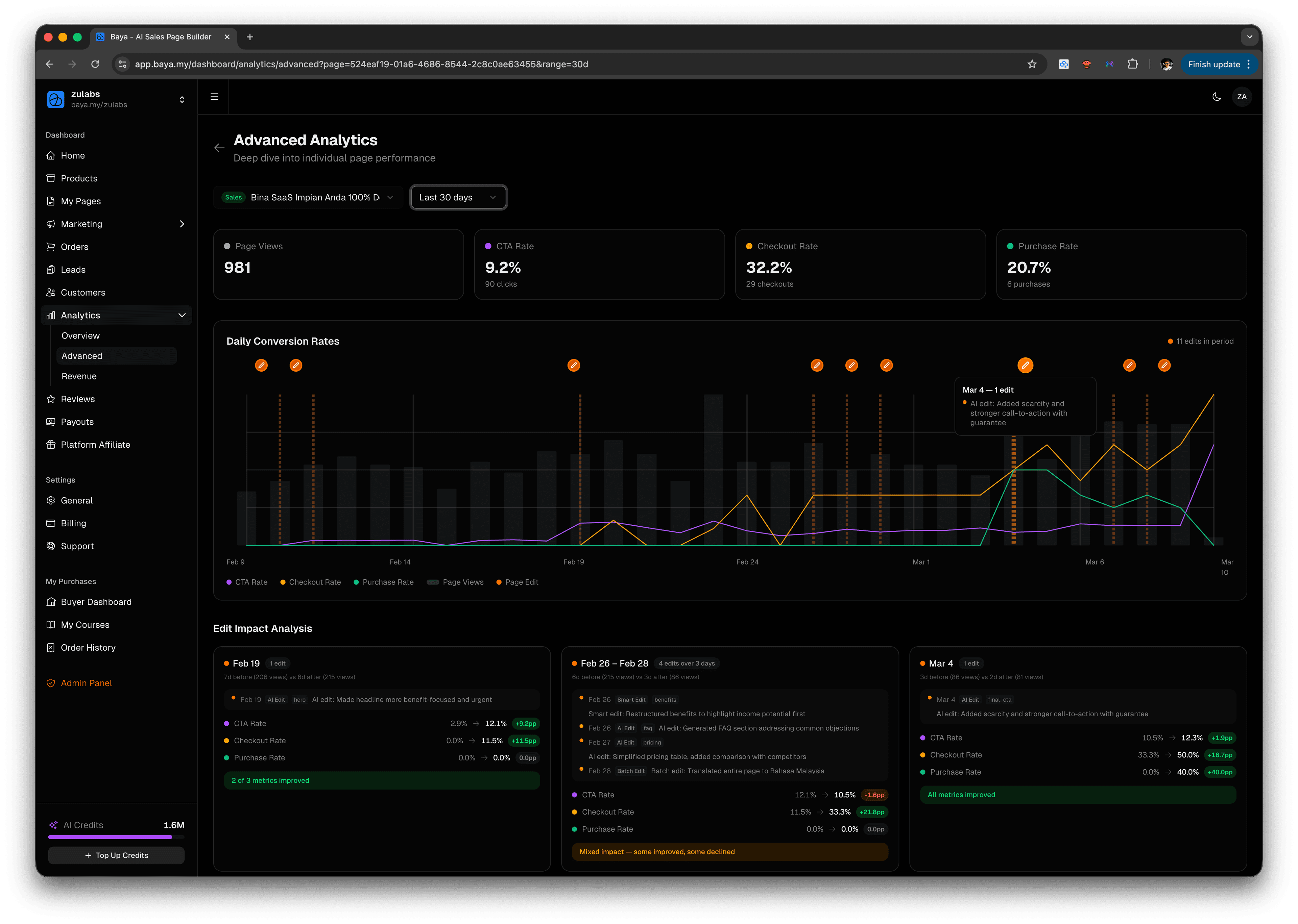
Satu edit kecil pada headline boleh naikkan conversion 9 percentage points. Tapi tanpa data, korang takkan tahu yang mana satu edit tu.
Kebanyakan seller yang guna Baya untuk bina sales page rajin buat edit. Tukar headline la, ubah CTA button la, tambah urgency la. Masalahnya? Lepas edit, semua orang just harap conversion naik. Takde siapa yang actually tahu sama ada edit tu buat perbezaan atau tidak.
Baya baru release Advanced Analytics yang solve masalah ni terus. Bukan sekadar page views dengan conversion rate biasa. Feature ni track setiap edit yang korang buat, bila korang buat, dan tunjuk exactly apa impact edit tu pada performance page korang.
Apa Masalah Dengan "Edit dan Harap"?
Korang mungkin pernah alami situasi macam ni: edit sales page hari Isnin, tukar headline jadi lebih urgent, tambah social proof. Conversion naik sikit hari Rabu. Tapi lepas tu turun balik hari Jumaat.
Persoalannya: conversion naik sebab edit korang, atau sebab ada traffic spike dari iklan? Tanpa data yang proper, korang tak boleh jawab soalan ni.
Ini masalah yang ramai seller face, bukan di Malaysia sahaja tapi globally. Orang buat A/B testing, split testing, macam macam. Tapi untuk small business owner yang nak focus jual produk, setup A/B test tu sendiri dah satu headache.
Advanced Analytics selesaikan ni secara automatic. Korang tak perlu setup apa apa. Just edit page macam biasa, dan Baya akan handle semua tracking di belakang.
Macam Mana Advanced Analytics Berfungsi?
Daily Conversion Rates dengan Edit Markers
Bila korang buka Advanced Analytics, perkara pertama yang korang nampak ialah Daily Conversion Rates chart. Chart ni bukan chart biasa.
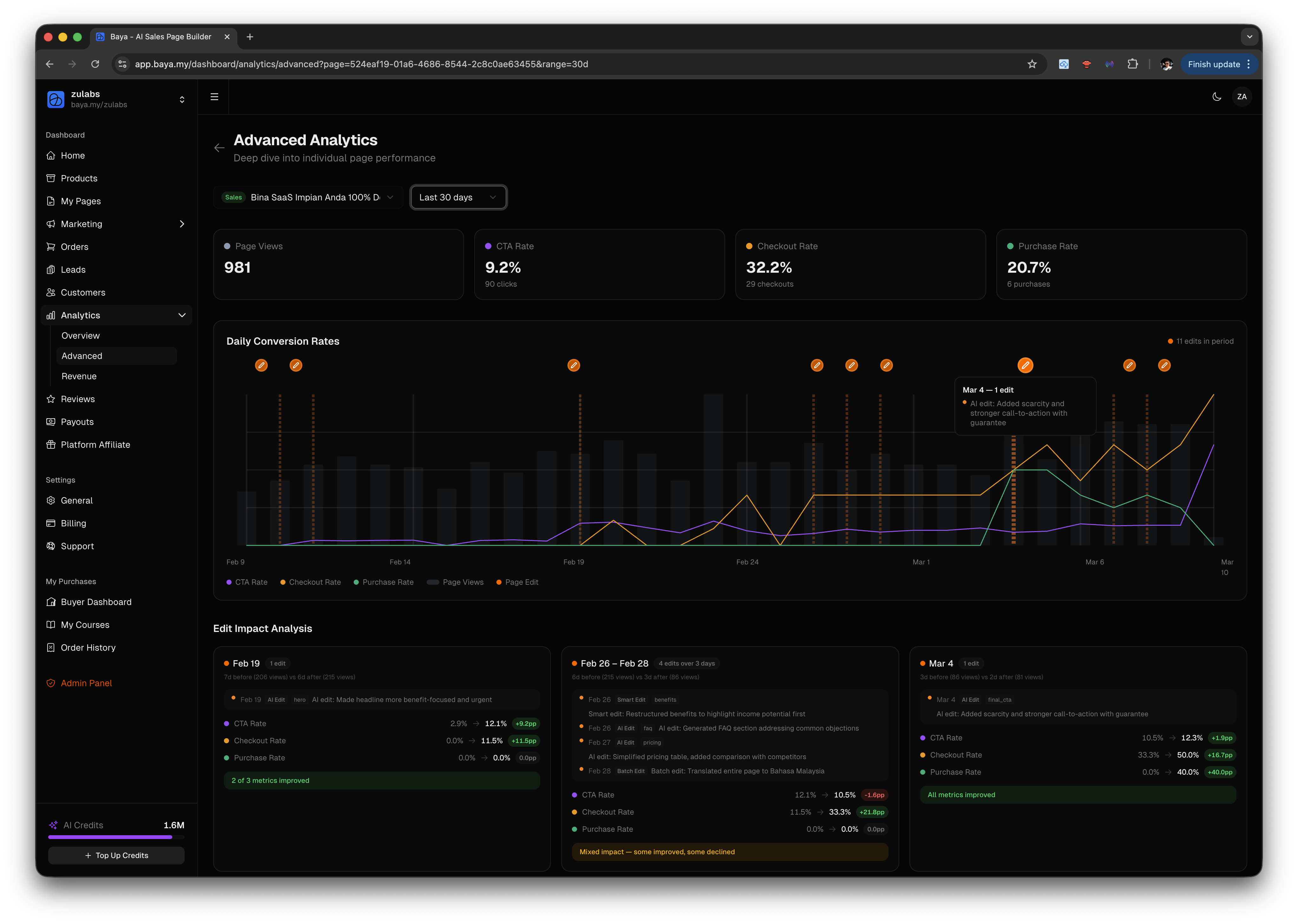
Perhatikan titik oren pada chart tu. Setiap titik mewakili satu hari di mana korang buat edit pada page. Hover pada mana mana titik dan korang akan nampak tooltip yang explain exactly apa edit yang dibuat.
Untuk sales page, chart ni track empat metrics:
- Page Views — berapa orang tengok page korang
- CTA Rate — berapa peratus yang click butang CTA
- Checkout Rate — berapa peratus yang sampai ke checkout
- Purchase Rate — berapa peratus yang actually bayar
Setiap metric ada line sendiri, dan korang boleh nampak correlation antara tarikh edit dengan pergerakan setiap metric. Tak payah agak agak lagi.
Untuk Lead Gen Page Pun Sama
Kalau korang guna lead gen page untuk collect leads atau bookings, Advanced Analytics pun cover korang.
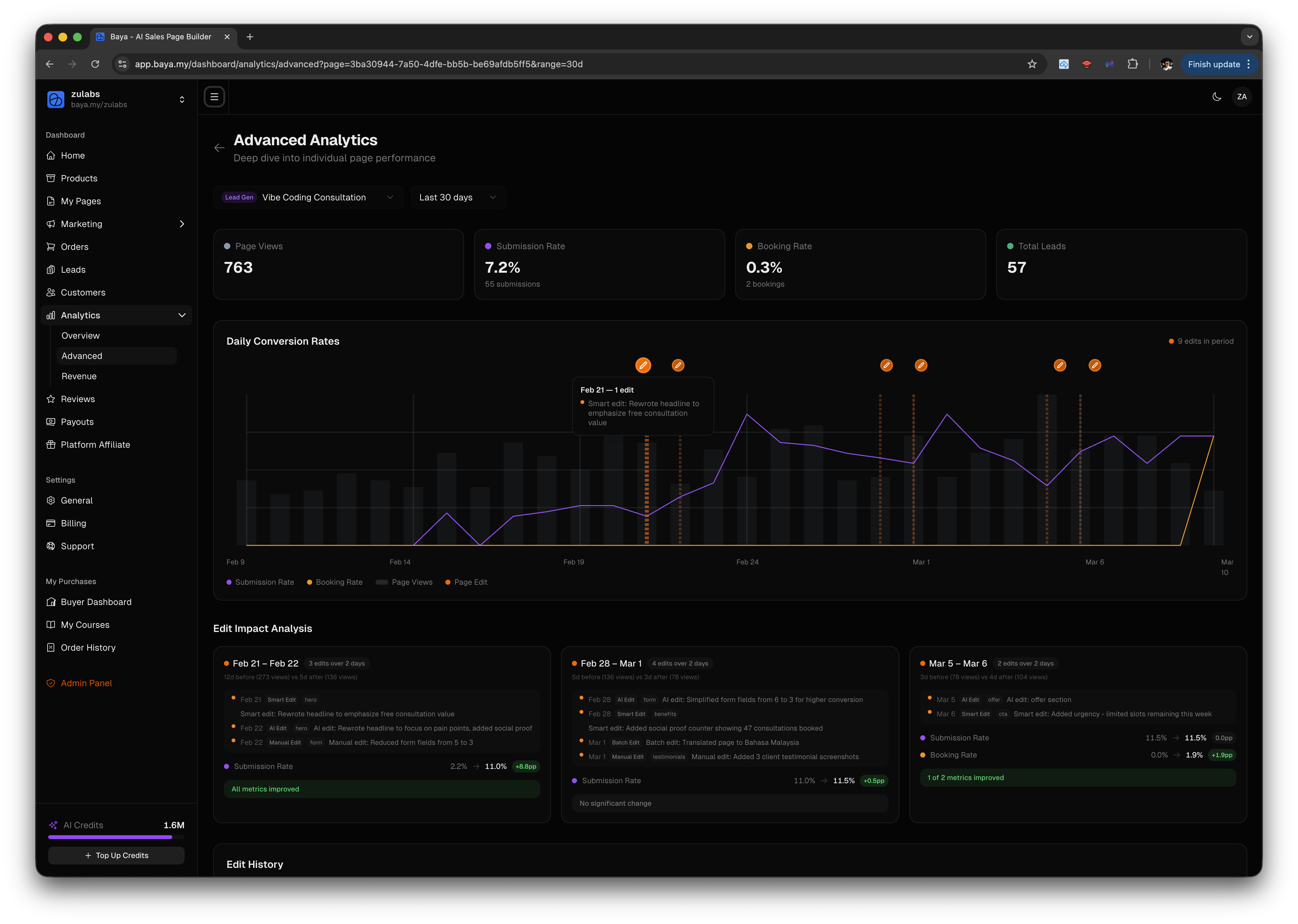
Metrics yang di track untuk lead gen berbeza sikit:
- Submission Rate — berapa peratus visitors yang submit form
- Booking Rate — berapa peratus yang book slot (kalau korang enable booking feature)
- Total Leads — jumlah keseluruhan leads yang masuk
Same concept: setiap edit ada marker pada chart, dan korang boleh nampak exactly how each change affects the number of leads yang masuk. Kalau korang baru start bisnes digital dan guna lead gen page, ini lah cara untuk optimize tanpa buang masa.
Edit Impact Analysis: Bahagian Paling Powerful
Scroll sikit ke bawah dan korang akan jumpa Edit Impact Analysis. Ini lah secret weapon.
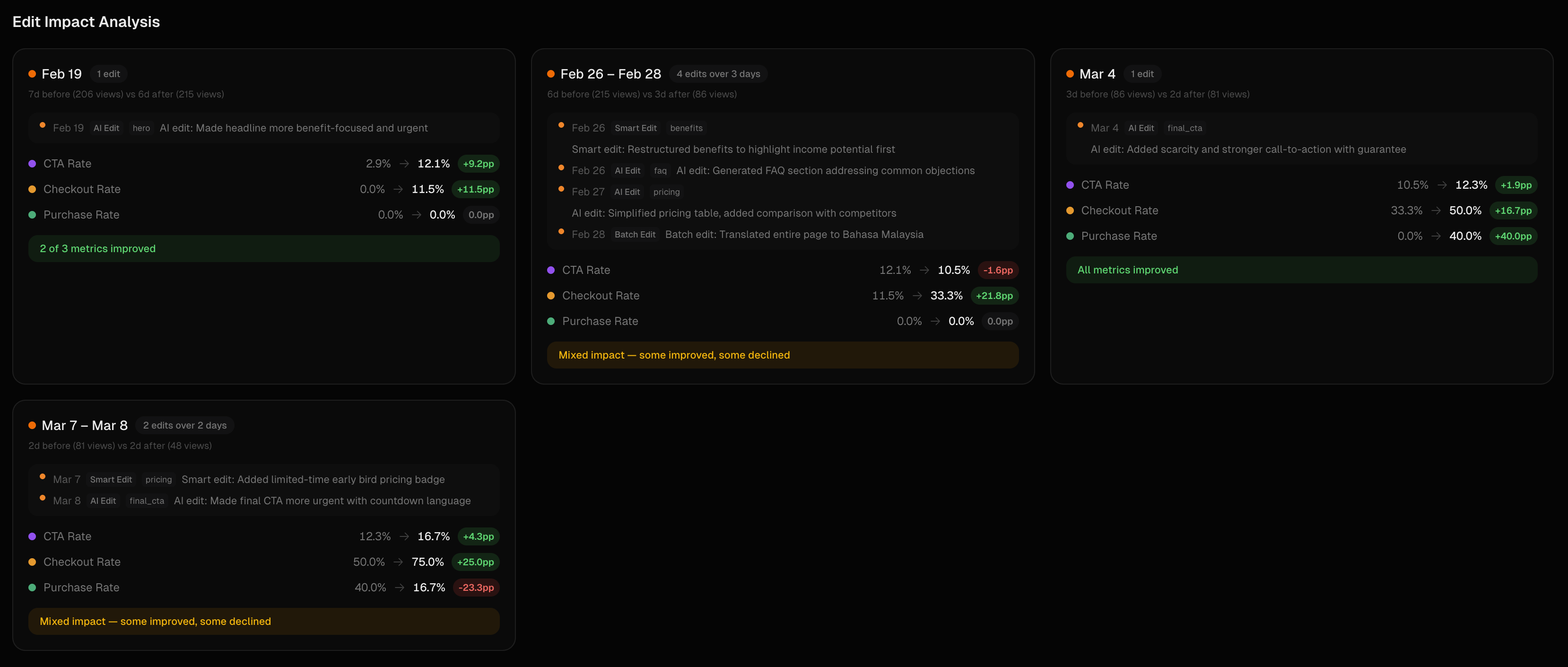
Feature ni automatically group semua edit yang dibuat dalam tempoh masa yang berdekatan, kemudian compare performance sebelum dan selepas kumpulan edit tu.
Apa Yang Korang Nampak Dalam Setiap Card
Setiap card dalam Edit Impact Analysis tunjuk:
- Tarikh dan jumlah edit — contohnya "Feb 26 hingga Feb 28, 4 edits over 3 days"
- Sample size — berapa views sebelum vs selepas, supaya korang tahu data tu reliable atau tidak
- Senarai setiap edit — lengkap dengan jenis edit (AI Edit, Smart Edit, Manual Edit, Batch Edit), section yang diubah (hero, pricing, faq, benefits), dan description apa yang diubah
- Before vs After metrics — exact percentage dengan percentage point change
- Color coded badge — hijau kalau semua improve, kuning kalau mixed, merah kalau decline
Contoh Real Dari Data
Jom tengok satu contoh sebenar. Pada Mar 4, satu edit dibuat: "AI edit: Added scarcity and stronger call to action with guarantee."
Hasilnya?
| Metric | Sebelum | Selepas | Perubahan |
|---|---|---|---|
| CTA Rate | 10.5% | 12.3% | +1.9pp |
| Checkout Rate | 33.3% | 50.0% | +16.7pp |
| Purchase Rate | 0.0% | 40.0% | +40.0pp |
Badge hijau: "All metrics improved." Satu edit je. Tapi impact dia massive.
Bandingkan dengan kumpulan edit lain (Feb 26 hingga Feb 28) yang ada 4 edits termasuk translate page ke Bahasa Malaysia. CTA Rate turun 1.6pp tapi Checkout Rate naik 21.8pp. Badge kuning: "Mixed impact." Ini bagitahu korang yang translation mungkin improve trust (checkout naik) tapi headline dalam BM mungkin kurang punchy (CTA turun).
Data macam ni yang buat korang boleh buat keputusan dengan yakin, bukan main agak agak.
5 Tips Untuk Maximize Advanced Analytics
Nak dapat value paling tinggi dari feature ni? Ikut tips ni:
-
Buat satu jenis edit pada satu masa. Kalau korang tukar headline DAN pricing DAN tambah testimonial semua sekali, susah nak tahu mana satu yang actually buat perbezaan. Satu edit, tengok data, baru buat edit seterusnya
-
Tunggu at least 3 hari sebelum judge impact sesuatu edit. Korang perlukan enough traffic supaya comparison tu statistically meaningful. Kalau page korang baru dapat 10 views sehari, mungkin tunggu seminggu
-
Perhatikan pattern, bukan individual edits. Kalau "tambah urgency" consistently naikkan CTA Rate across multiple edits, itu pattern yang korang boleh double down. Buat lebih banyak urgency elements
-
Jangan takut dengan mixed results. CTA Rate naik tapi Checkout Rate turun? Itu bukan necessarily bad. Mungkin korang tarik lebih ramai clicks, tapi offer tak match expectation. Sekarang korang tahu apa nak fix seterusnya
-
Guna AI Edit untuk test different angles. Suruh AI tukar approach: benefit focused, fear based, urgency driven, social proof heavy. Lepas tu tengok data mana yang perform best untuk audience korang
Macam Mana Nak Mula Guna
Setup? Takde. Korang tak perlu configure apa apa.
- Buka Baya dashboard dan pergi ke Analytics > Advanced
- Pilih page yang korang nak analyze dari dropdown atas
- Set date range (default 30 hari, boleh ubah)
- Scroll untuk tengok Daily Conversion Rates chart dengan edit markers
- Scroll lagi untuk tengok Edit Impact Analysis
Setiap kali korang edit page melalui AI Edit, Smart Edit, manual edit, atau batch edit, Baya automatically track dan rekod. Korang tak perlu tekan apa apa button khas. Just edit macam biasa dan data akan ada.
Feature ni available untuk semua Baya users. Sales page, lead gen page, semua ada. Tak perlu upgrade, tak perlu bayar extra.
Soalan untuk korang: berapa banyak edit yang korang dah buat pada sales page bulan ni tanpa tahu impact sebenar dia? Buka Advanced Analytics sekarang, dan mungkin korang akan terkejut dengan apa yang data tu tunjuk.